Современный ассортимент телевизоров довольно обширный. В продаже доступны как бюджетные образцы, так и более дорогие и функциональные. Их производством занимаются многочисленные компании, используя современные технологии и качественные комплектующие, за счет этого многие образцы по своим параметрам и возможностям не уступают профессиональным мониторам для ПК.
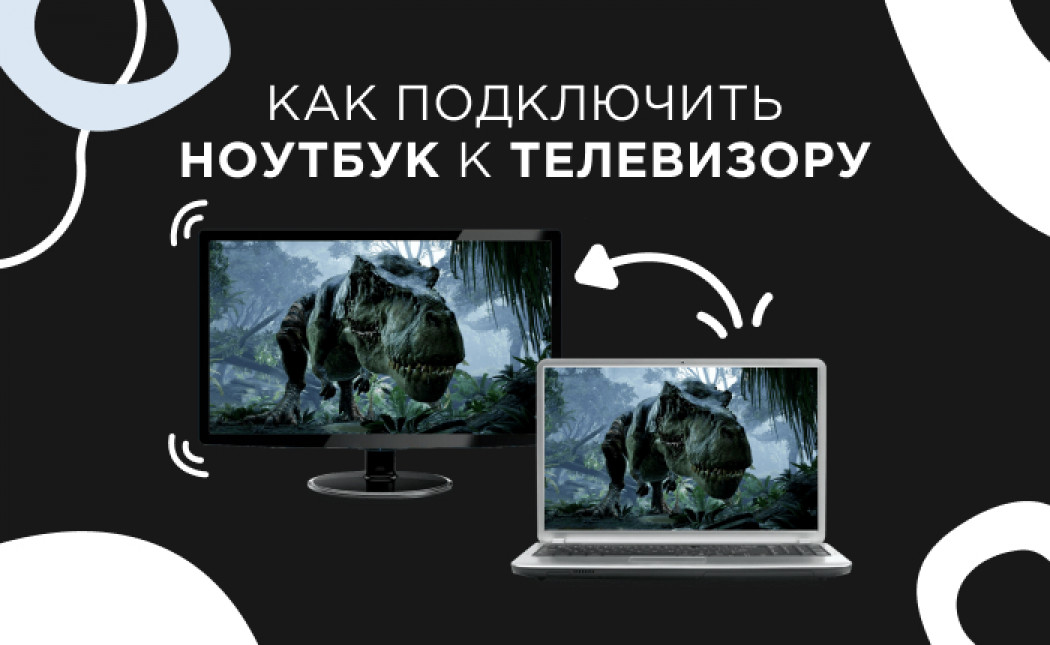
Перед тем, как подключить ноутбук к телевизору, нужно взвесить все «за» и «против». Многие устройства имеют высокие показатели яркости и контрастности, поэтому на них комфортно смотреть любимые фильмы, сериалы, клипы и даже играть в игры. К современным телевизорам со Смарт ТВ можно подключить функцию 3D или же игровую консоль PlayStation и Xbox.
К главным преимуществам телевизора перед монитором относятся следующие:
- возможность настроить звук и изображение на более расширенном уровне, чем у современных компьютеров;
- благодаря широкоэкранному телевизору можно максимально погрузиться в происходящее на экране;
- глубокая детализация изображений;
- разобраться, как транслировать с ПК на телевизор, сможет каждый;
- видимая область смотрится намного больше за счет самих размеров дисплея;
- звуковое сопровождение телевизора однозначно будет лучше, чем у большинства ноутбуков или ПК.
Причины подключить телевизор к стационарному ПК
Удобно, что тонкие мониторы и телевизоры для подключения к ПК позволяют без труда регулировать угол наклона и высоту расположения. Это также позволяет расположить экран на уровне глаз. Конечно, большой монитор комфортный для просмотра видеоконтента, однако на нем невозможно работать с текстом и изображением, зато можно подключить его к ноутбуку. Существует немало способов, как подключить ноутбук к телевизору: через usbи пр.

Условно все телевизоры делятся на жидкокристаллические и плазменные, последние становятся все менее актуальными из-за непродолжительного периода эксплуатации.
Разновидности подключения ТВ к ПК
Перед тем, как подключить ноутбук к смарт тв, нужно учесть аппаратные особенности обоих устройств. Во время коммутации важно проверить, насколько хорошо передается и звук, и изображение. Подключение может быть проводным и беспроводным. В первом случае следует использовать DVI, HDMI или же VGA. Стоит понимать, что не каждый провод гарантирует оптимальное качество и картинки и звука. Стоит детальнее, как подключить ноутбук к компьютеру через HDMI, ведь это самый лучший вариант. Также можно использовать провода класса «тюльпан», хотя такой формат считается устаревшим. Для беспроводного метода задействуются модули, установленные в телевизор, специальный адаптер или модуль Wi-Fi.
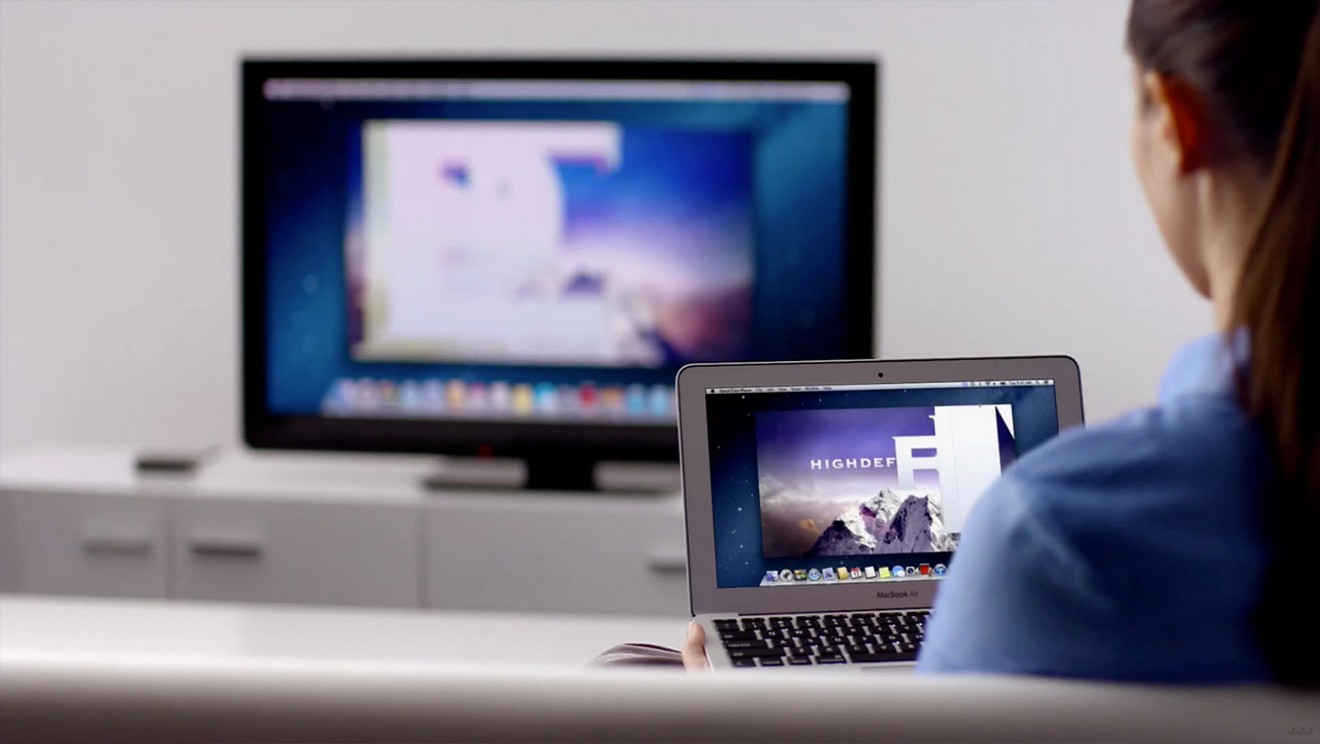
Схема проводного подключения выглядит так:
- определение интерфейса для подключения;
- выбрать метод подключения;
- найти подходящий адаптер или кабель;
- сделать синхронизацию техники между собой;
- проверить качество подключения.
HDMI-интерфейс - лучшее решение для трансляции аудио визуального контента. Это объясняется качественной звукопередачей и выведению изображения в высоком разрешении. Существует еще один популярный способ подключения - через Displayport. Он изначально разрабатывался, как соединительный элемент между ПК и ТВ. По своим данным и функционалу он слегка превосходит HDMI Его единственный минус заключается в том, что не каждый компьютер оснащен соответствующим разъемом.
Дополнительные настройки
Если полноценного сопряжения устройств не произошло, то стоит прибегнуть к более детальной отладке соединения. В таком случае нужно применить такой алгоритм действий:
- Кликните ПКМ по произвольному месту на экране, зайдите в раздел «Свойства» и переключитесь на параметры.
- На вкладке с иконками экранов кликните ту, которая посвящена поиску.
- Выберите разрешение дисплея.
- Задать каждому экрану порядковый номер (для монитора – 1, для телевизора — 2).
- Нажмите кнопку определения.
Если возникают неполадки со звуком, то нужно проверить настройки. В специальной вкладке нужно выбрать звуковое устройство, задать использование телевизора в качестве источника звука по умолчанию и сохранить настройки.
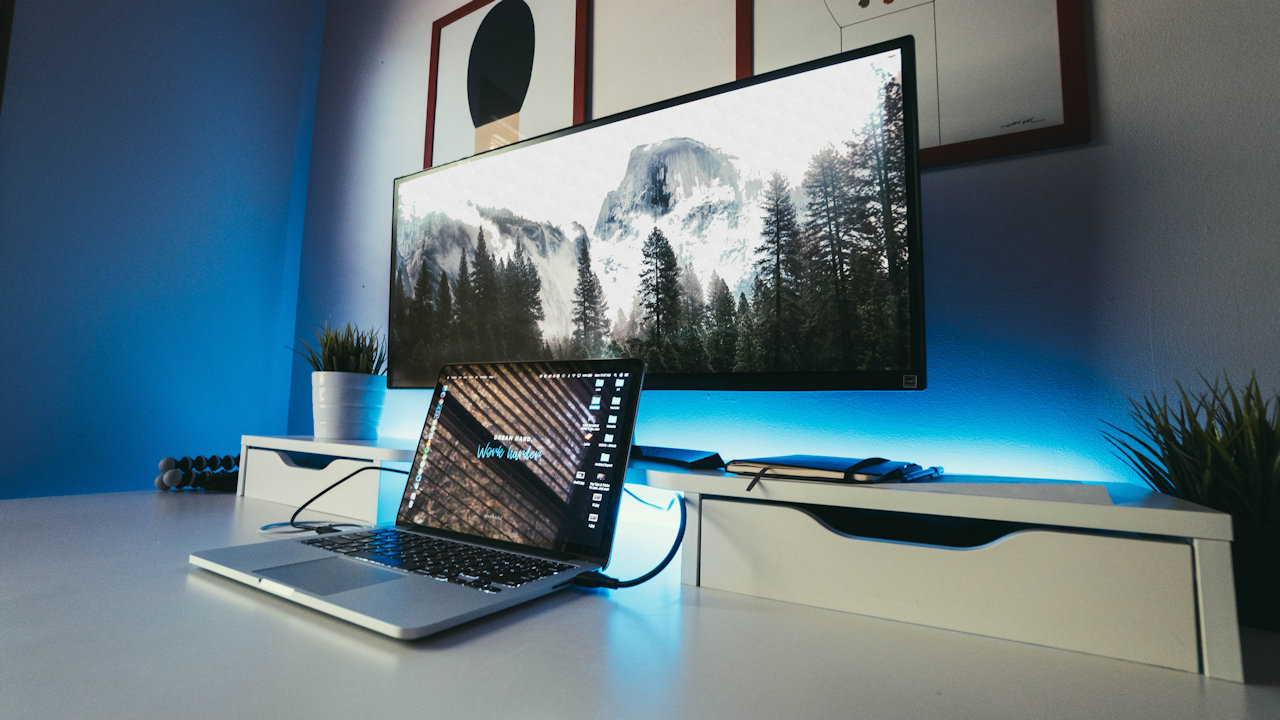
Если HDMI отсутствует, то можно использовать разъемы формата VGA или DVI. Как показывает практика, они часто встречаются на корпусе техники. Использование данных интерфейсов осуществляется так:
- нужно разместить провода в гнездах;
- затем следует вставить штекер для аудио в соответствующий разъем;
- включить ТВ и ПК и через настройки телевизора перейти на нужный сигнал.
Беспроводное подключение через Wi-Fi
Современные производители телевизоров и прочей цифровой техники постоянно отказываются от разных штекеров в пользу беспроводных коммутаций. Чтобы подключить телевизор к ноутбуку через Wi-Fi, важно, чтобы оба устройства поддерживали данный модуль и были подключены к одному роутеру.

Схема подключения выглядит так:
- В меню ТВ нужно активировать опцию сопряжения по WiDi или Миракасту. У большинства моделей с функцией Смарт ТВ она активирована по умолчанию.
- Если же техника будет подключаться через WiDi, то нужно загрузить на компьютер программу «Беспроводной монитор» от Intel.
- После этого на экране телевизора появится комбинация из цифр и букв, которую нужно внести в открывшемся окне на дисплее ноутбука.
Как видно, существуют определенные сложности при подключении ноутбука к телевизору, особенно, если такие действия проводятся первый раз. Благодаря данной статье вы сможете сделать все настройки самостоятельно.